①WordPressを触ってみよう
・記事追加・カテゴリー・タグ・アイキャッチ・スラッグ・各ブロックの機能や編集方法
参考:【図解あり】WordPressブロックエディタ(Gutenberg)の使い方
②素材集めについて
- 予算があれば、カメラマンやイラストレーターに外注するなど、オーダーメイドするのがベスト
- 既製素材を使う場合はサイトの雰囲気にあったものを選ぶ
- サイト内に素材を複数使用する場合は、同じシリーズや同じ作者のものから選ぶなどして、テイストがちぐはぐにならないようにする
- 素材サイト毎、または素材毎に利用規約を確認する
素材サイトいろいろ
- 写真AC
- ぱくたそ
- Adobe Stock
- Canva
- Shutterstock
- イラストAC
- いらすとや
- ソコスト
- フキダシデザイン
- ちょうどいいイラスト
- フレームデザイン
- Loose Drawing
- ICOOON MONO
- 動画AC
- DesignEvo
- ロゴメーカーCanva
③クラシックテーマとブロックテーマ
テーマとは?
テーマとは、ウェブサイト全体のテンプレートのこと。
デザインや表示機能が一式セットになっています。
無料のもの、有料のもの、公式テーマ・非公式テーマなどがあります。
利用するテーマごとに、デザイン性だけでなく、カスタマイズの難易度などが変わってくるので、用途に合わせたテーマ選定をおこなう必要があります。
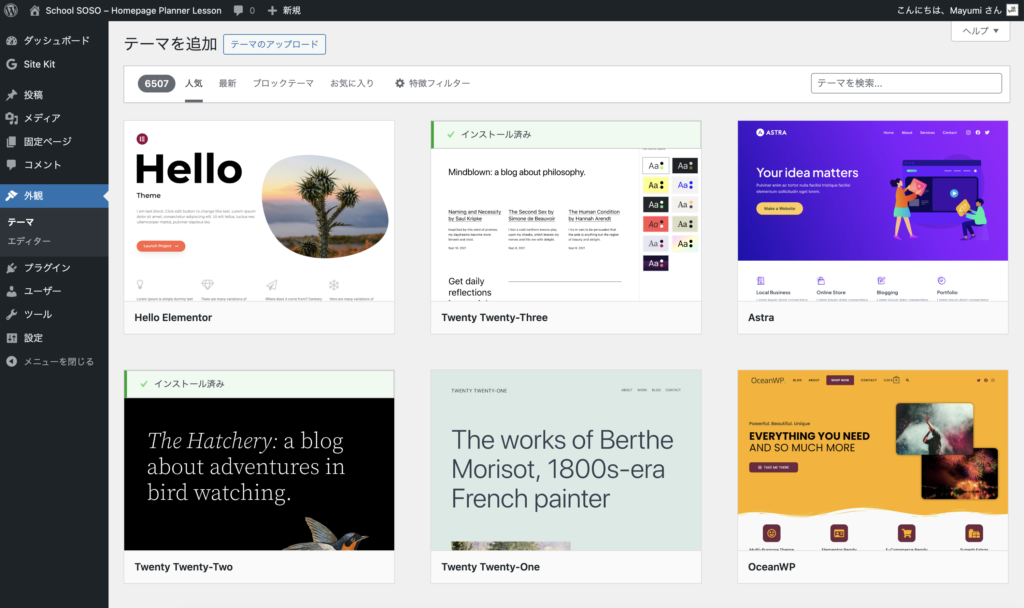
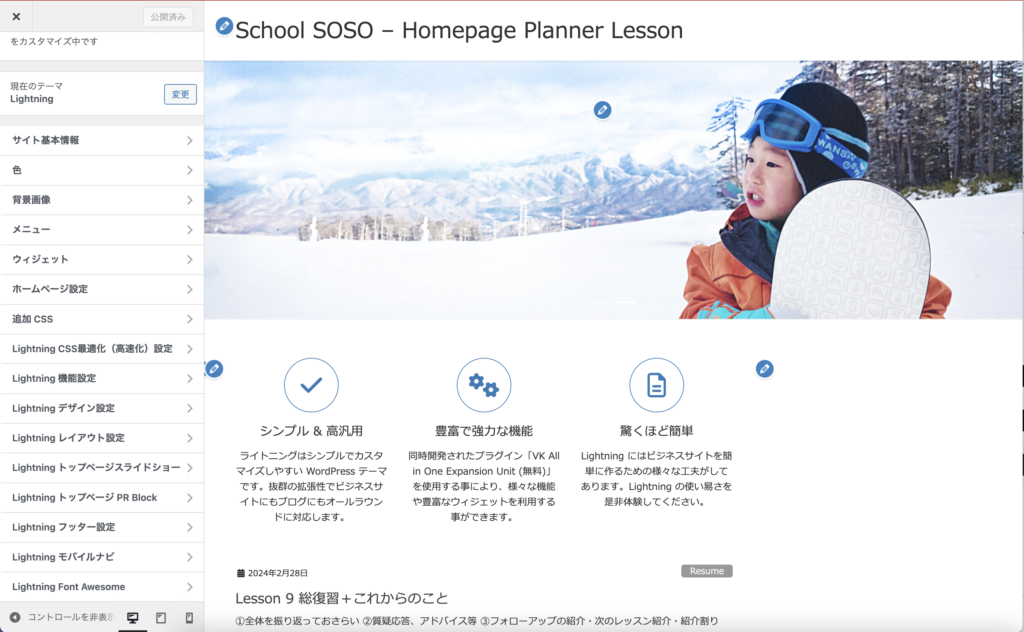
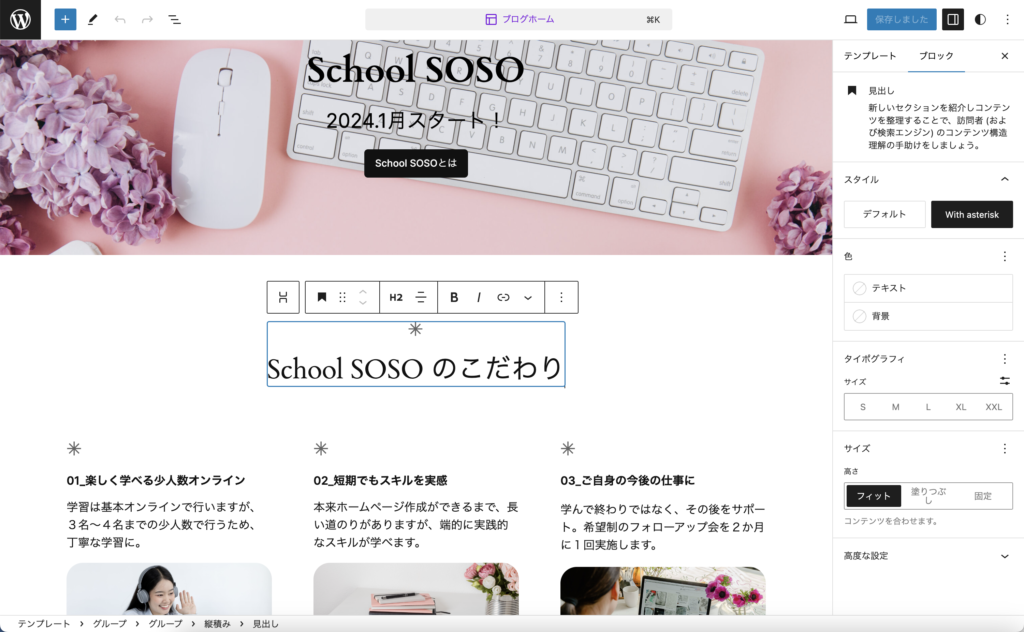
上記の例では、「Lightning」は従来の方法で作られたクラシックテーマ、「Twenty Twenty-Four」は新しい方法で作られた「ブロックテーマ」になります。
ブロックテーマでは、ブロックごとにスタイルや機能を設定することでサイト全体に共通して適用することができ、またノーコードでサイトを作っていくことが可能です。
参考:【2024年版】目的別WordPressおすすめ無料テーマ6選
④テーマをカスタマイズしよう
- テーマを切り替えてみよう
- 好きなテーマをインストールして有効化してみよう
- サイトがどう変化したか見てみよう
- テーマの編集画面を見てみよう
- サイトエディターを使ってみよう
- デフォルトテーマ「Twenty Twenty-Four」のテーマエディターを使ってみる